Apa Itu Parallel Apps?
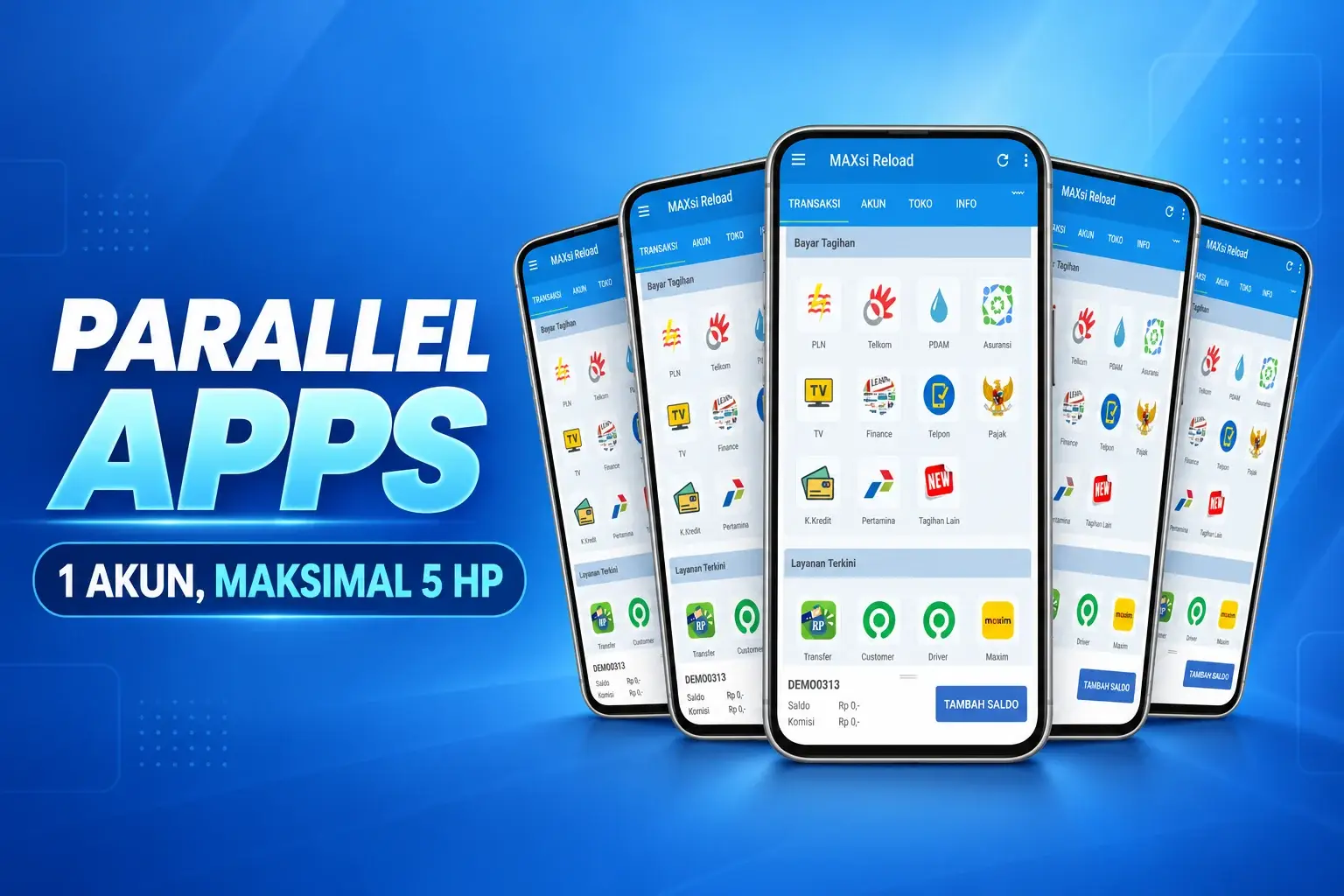
Parallel Apps adalah fitur MAXsi Reload yang memungkinkan satu akun dibuka dan digunakan di lebih dari satu HP. Dengan fitur ini, Anda tidak perlu membuat akun baru ketika ingin mengakses akun MAXsi Reload yang sama dari perangkat lain.
Satu akun dapat dihubungkan ke maksimal 5 HP. Fitur ini cocok bagi agen yang menggunakan beberapa perangkat atau ingin membagi akses akun ke perangkat operasional lainnya.
Daftar Isi
Penambahan HP dilakukan melalui proses pairing dengan memindai QR Code. Sebelum menyetujui login, HP utama akan menampilkan informasi perangkat yang meminta akses agar akun tetap aman.
Persiapan Sebelum Login Paralel
Saat proses pairing, HP utama dan HP kedua harus menggunakan alamat IP yang sama sebagai langkah pengamanan dari penyalahgunaan akun.
- Jika tersedia Wi-Fi, hubungkan kedua HP ke jaringan Wi-Fi yang sama.
- Jika tidak menggunakan Wi-Fi, aktifkan tethering atau hotspot pada salah satu HP, lalu hubungkan HP lainnya ke hotspot tersebut.
- Alamat IP yang sama hanya diwajibkan saat proses pairing. Setelah perangkat berhasil terhubung, kedua HP boleh menggunakan jaringan atau alamat IP yang berbeda.
- Pastikan aplikasi MAXsi Reload sudah terpasang di HP kedua.
Cara Login Paralel MAXsi Reload
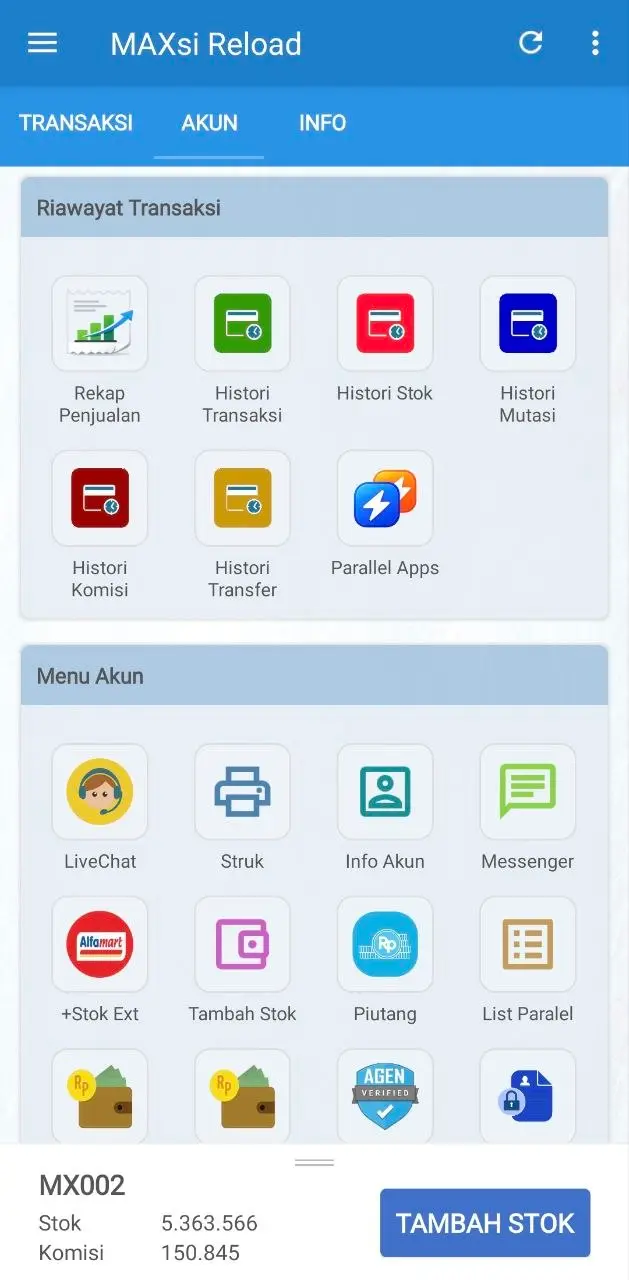
1. Buka menu Parallel Apps
Pada HP utama yang sudah login ke akun MAXsi Reload, buka tab Akun, kemudian pilih menu Parallel Apps.
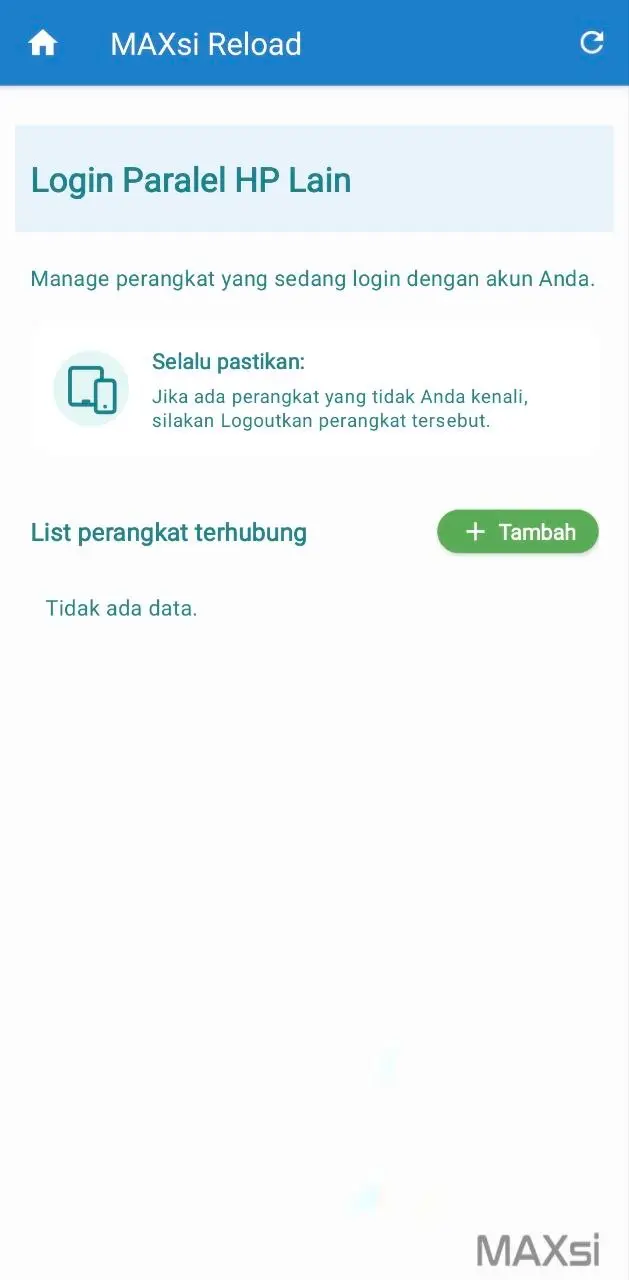
2. Tambahkan HP lain
Pada halaman Login Paralel HP Lain, tekan tombol + Tambah di bagian List perangkat terhubung.
3. Pastikan aplikasi sudah terpasang di HP kedua
Akan muncul petunjuk Install Aplikasi. Pastikan aplikasi MAXsi Reload sudah terpasang di HP kedua, kemudian tekan Lanjutkan.
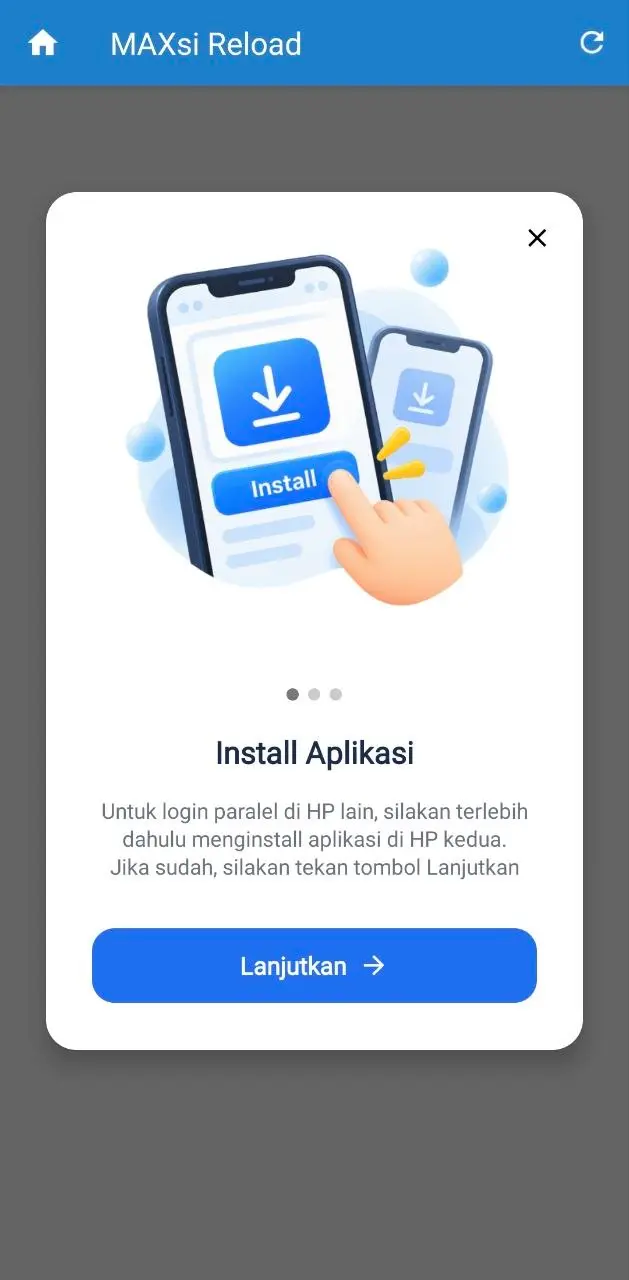
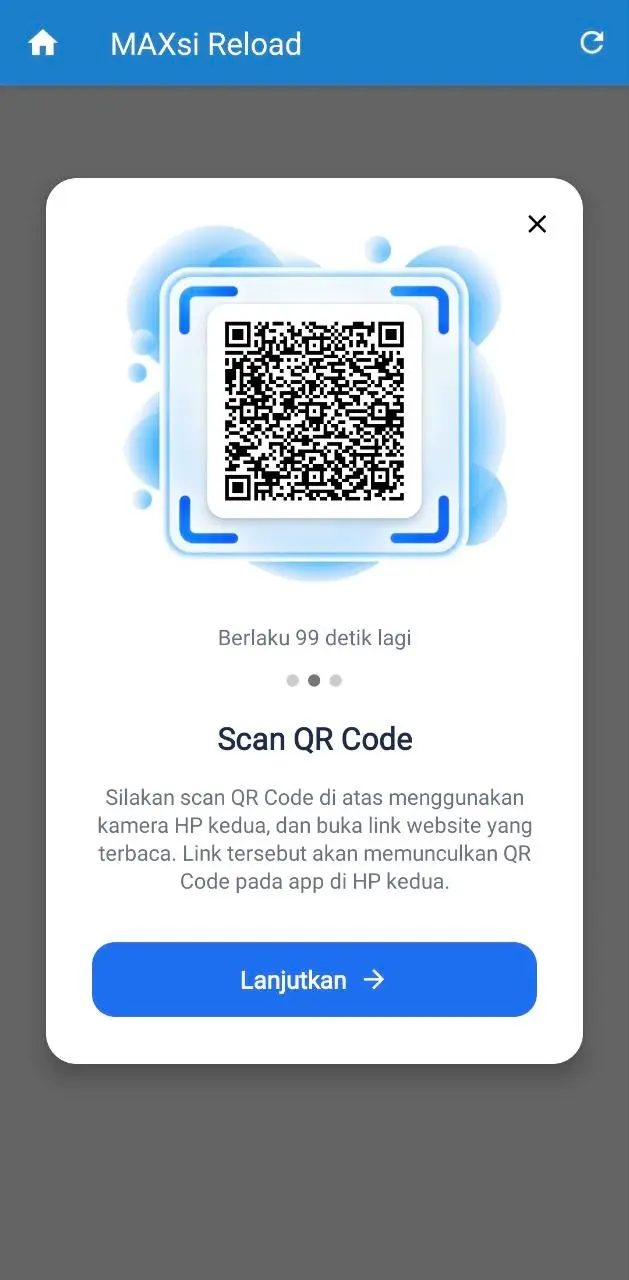
4. Tampilkan QR Code dari HP utama
QR Code akan muncul di HP utama. Gunakan kamera HP kedua untuk memindai QR Code tersebut. QR Code memiliki batas waktu, jadi segera lakukan pemindaian sebelum waktunya habis.
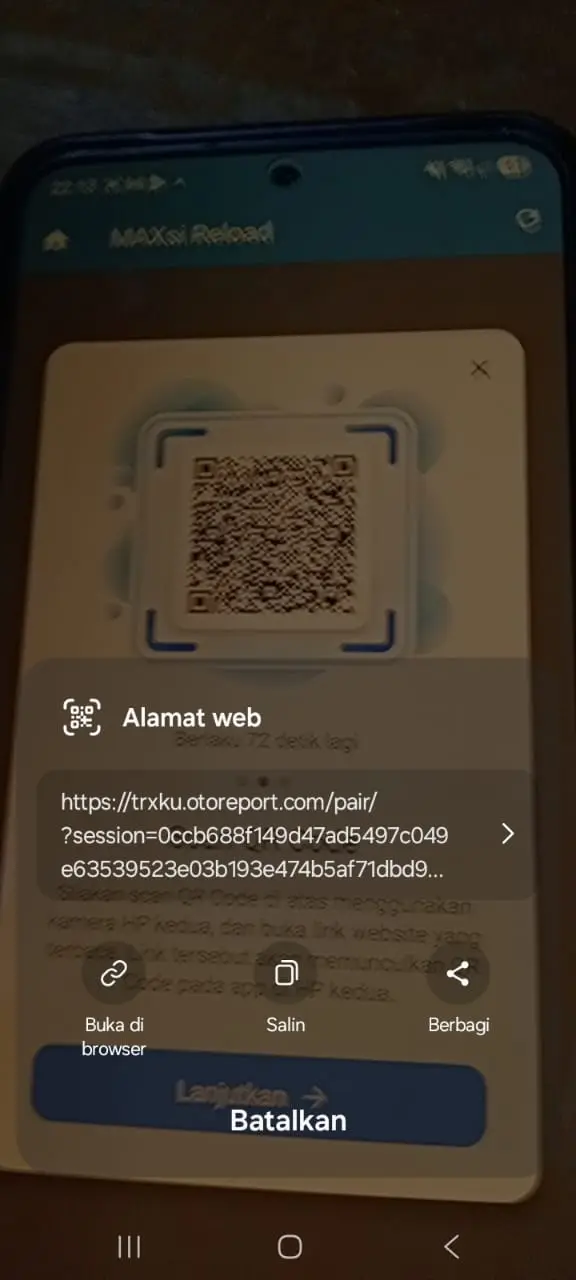
5. Buka tautan hasil pemindaian di HP kedua
Setelah QR Code terbaca oleh kamera HP kedua, tekan atau buka Alamat web atau tekan “Buka di Browser” yang muncul dari hasil pemindaian.
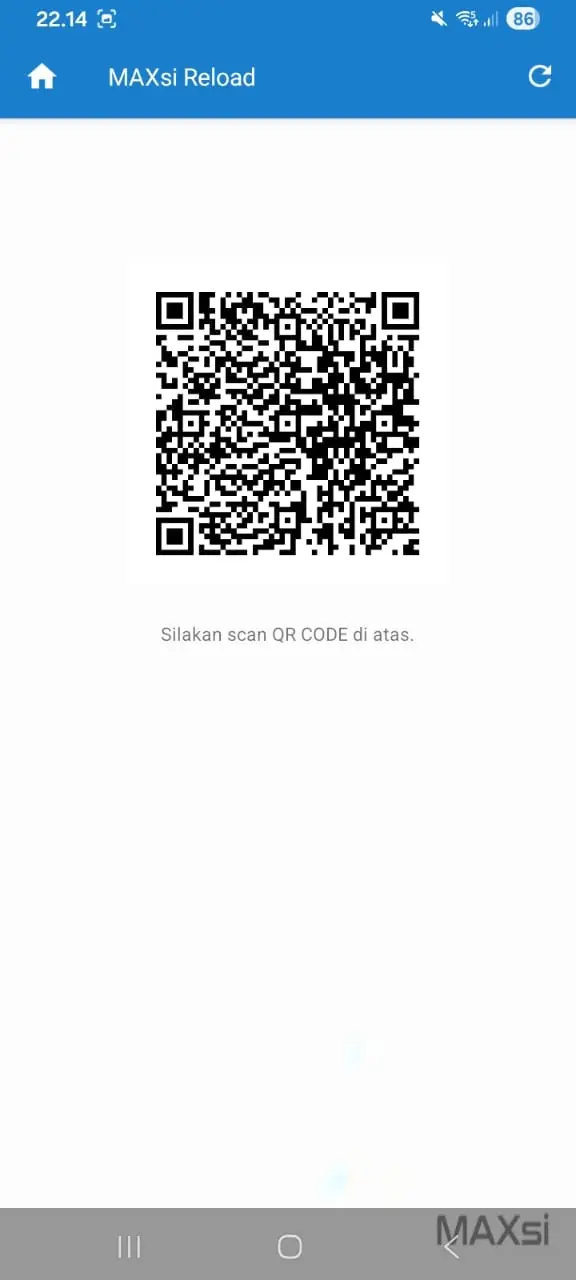
6. Tampilkan QR Code di HP kedua
Halaman login paralel akan terbuka di HP kedua dan menampilkan QR Code baru. Biarkan halaman ini tetap terbuka.
7. Pindai QR Code HP kedua menggunakan HP utama
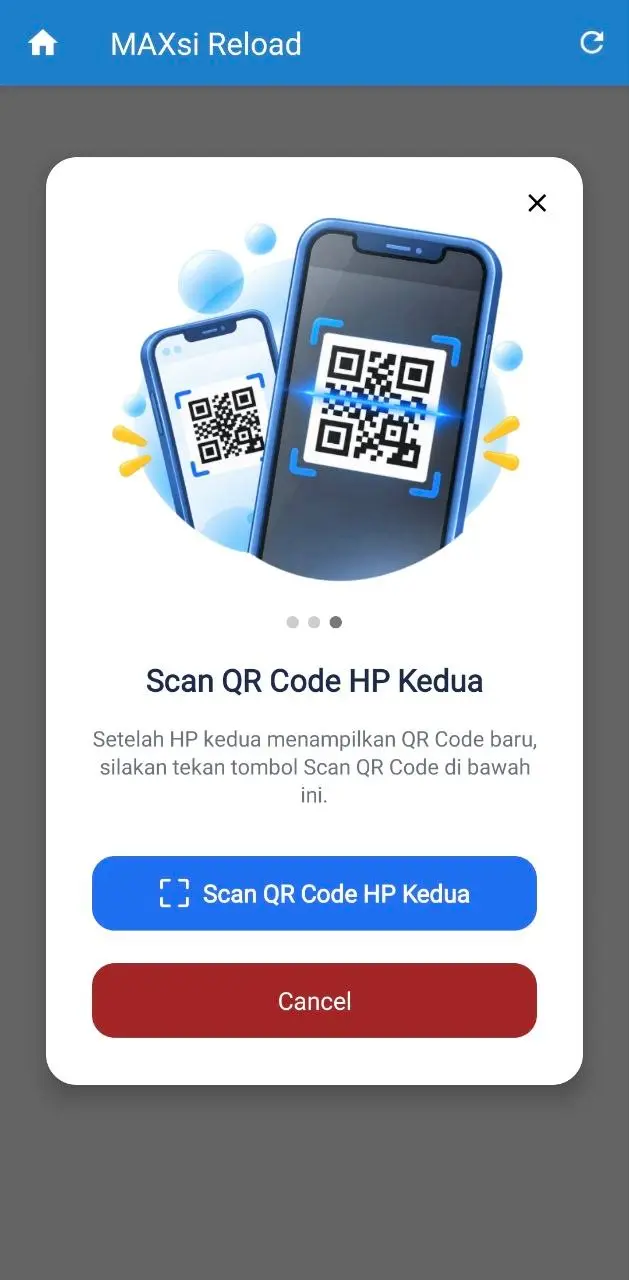
Kembali ke HP utama, lalu tekan Lanjutkan sampai muncul petunjuk Scan QR Code HP Kedua. Tekan tombol Scan QR Code HP Kedua, kemudian arahkan kamera HP utama ke QR Code yang tampil di HP kedua.
Setelah berhasil lanjut ke langkah selanjutnya.
8. Periksa dan setujui perangkat
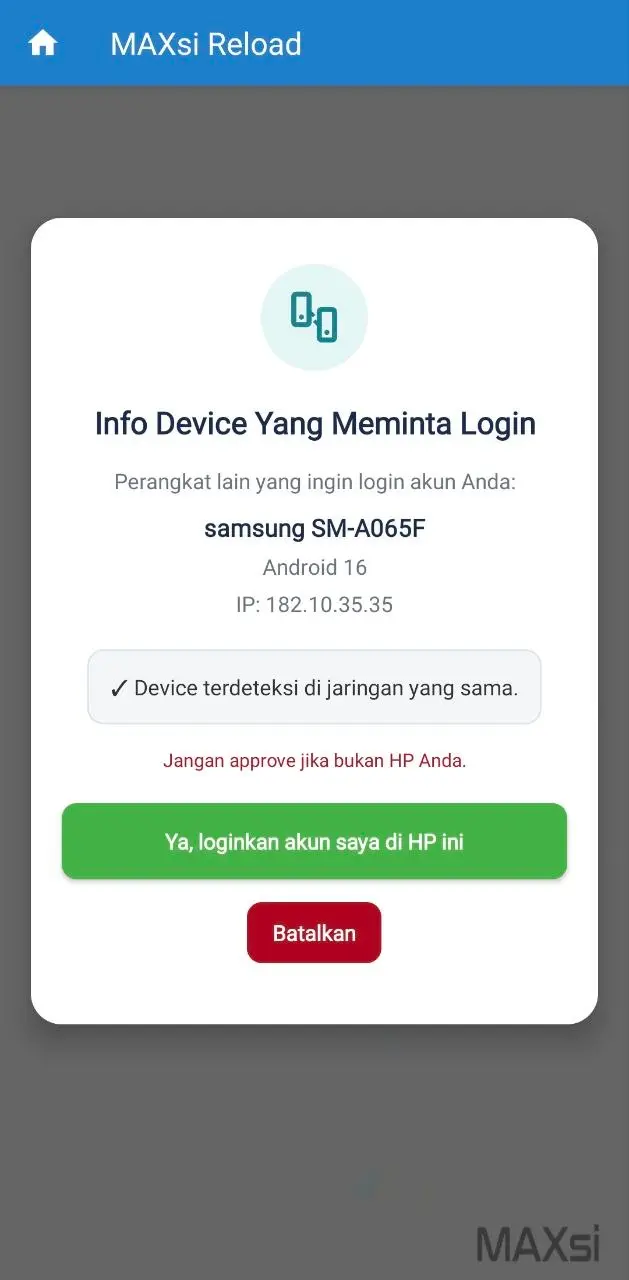
HP utama akan menampilkan informasi perangkat yang meminta login, seperti nama perangkat, versi Android, dan alamat IP. Pastikan informasinya sesuai dengan HP kedua milik Anda.
Jika perangkat sudah benar dan terdeteksi berada di jaringan yang sama, tekan Ya, loginkan akun saya di HP ini.
Jangan menyetujui permintaan apabila nama perangkat tidak Anda kenali atau bukan HP milik Anda.
9. Pastikan perangkat sudah terhubung
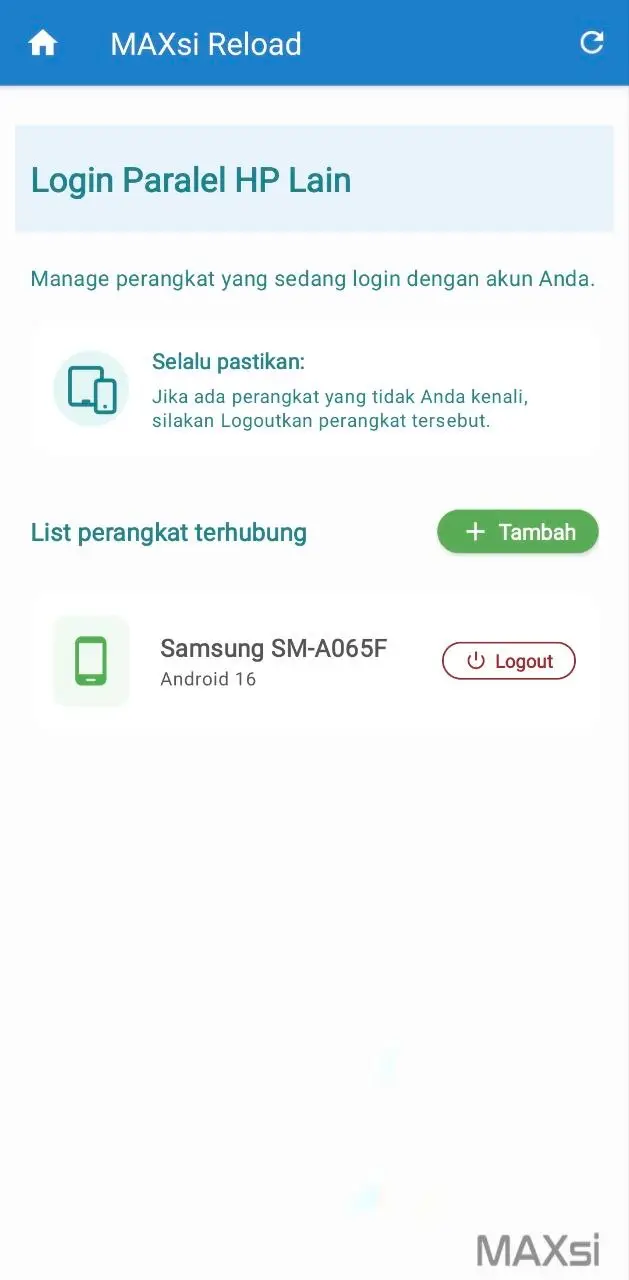
Setelah berhasil, HP kedua akan muncul pada List perangkat terhubung. Akun MAXsi Reload kini dapat digunakan di kedua HP.
Cara Mengeluarkan Perangkat
Untuk menghentikan akses dari HP lain, buka kembali menu Login Paralel HP Lain, cari perangkat pada daftar, lalu tekan Logout. Segera keluarkan perangkat yang tidak dikenal demi menjaga keamanan akun.
Catatan Keamanan
- Hanya hubungkan HP milik sendiri atau perangkat yang benar-benar dipercaya.
- Jangan membagikan QR Code login kepada orang lain.
- Selalu periksa nama perangkat dan alamat IP sebelum menyetujui login.
- Jika menemukan perangkat yang tidak dikenal, tekan Logout pada perangkat tersebut.
Dengan fitur ini, satu akun MAXsi Reload dapat digunakan di lebih dari satu HP tanpa perlu login ulang menggunakan ID Agen dan PIN pada setiap perangkat.